Ovaj tutorijal pozabaviti će se izradom logoa u Autodesk Maya-i, uz upotrebu gotovog, t.j. već kreiranog vektorskog modela.
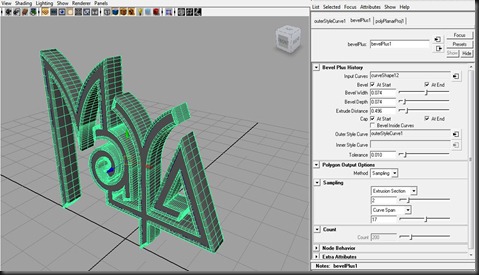
Prva stvar je prebacivanje loga, koji mora biti u formatu .ai ili .eps, u Maya-in radni prostor. Nakon toga slijedi modeliranje loga, eliminacija neželjenih dijelova i uređivanje vektora, te dodavanje novih elemenata. Dodajmo logu treću dimenziju dodavanjem Bevela (skup izbornika Surfaces pa Surface->Bevel Plusc, i iz skupa opcija Edit->Reset Settings te Bevel). Za uređivanje Bevela pokrenimo uređivač atributa (CTRL+A) za logo i unutar kartice (čvora) BevelPlus1 u sekcijama Bevel Plus Hystory i Sampling postavimo vrijednosti kao na slici dolje. Također kliknemo na Outer Style Curve gumb i odaberemo stil (npr. StraightFrontEdge).
 Element koji će se dodati su dva prstena sa vanjske strane. Prsteni su kreirani kao NURBS torusi (izbornik Create->NURBS Primitives->Torus). Zarotirajmo torus za 90 stupnjavu u X osi, premjestimo ga do loga i skalirajmo na veću dimenziju od loga (ovo je najbolje napraviti u front pogledu, držimo pritisnitu tipku Space->LGM-> Front view). Ovakav torus moramo malo modelirati, pa u kartici makeNurbsTorus1 postavimo za HeightRatio 0.05, i povećajmo broj Section na 32. Duplicirajmo ovaj prsten. Kako bi htjeli da ovaj drugi prsten bude manje dimenzije ali da također ima i manji Height Ratio (struk), moramo u Outliner prozoru odabrati torus1 i njemu mijenjati vrijednosti dimenzija i height ratio te ga modelirati kao manji prsten. Postavimo za nurbsTorus1 Height Ratio na 0.025 i skalirajmo ga da bude manji od vanjskog. Logo sa prstenimo izgleda poput slike dolje.


Nema komentara:
Objavi komentar