U ovom postu malo o Autodesk Maya svjetlima. Nastavljamo rad sa dekorativnom kutijicom gdje će se postaviti svjetla kako bi nam se dekorativna kutijica pokazala u pravom svjetlu. A danas je pravi dan za to.
Prije osvjetljavanje scene, kreirajmo kameru za renderiranje. Ovo radimo u 4-view prikazu radnog prostora, izbornik Panels->Perspective->New. Kreiran je je novi persp1. Onda iz panela persp1 izbornik View->Camera Attribute Editor. Maya pokazuje karticu perspShape2. Unutar odjeljka Output Settings opcija Renderable mora biti odabrana. Prebacimo se na persp1 karticu i preimenujmo je u renderCam. Kartica perspShape2 je automatski preimenovana u renderCamShape. Prebacimo se ponovo u persp kameru (izbornik View->Select Camera) i u perspShape kartici unutar Output Settings deselektirajmo Renderable. Vratimo se natrag na renderCam i u uređivaču atributa postavimo Focal Length na 50. Ovo postavlja 50mm leće koje simuliraju leće fotoaparata. Pogledajmo sliku dolje.
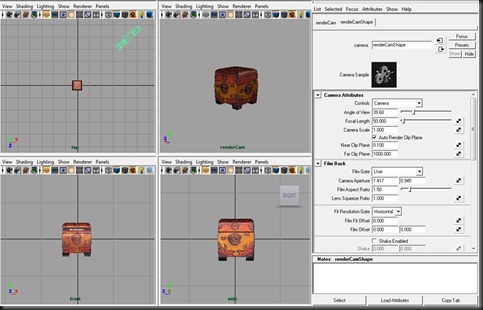 CTRL+A izlazi iz uređivača atributa i prikazuje Channel Box. Ovdje selektirajmo Rotate i Translate atribute pa DGM i klik na Lock selected. Ovime onemogućavamo slučajno pomicanje kamere. Za omogućavanje moramo ponovo selektirati atribute, DGM i Unlock Selected. U renderCam panelu pritisnimo 6 za teksturirani prikaz pa 7 za teksturirani i osvijetljeni prikaz. U persp pogledu kreirajmo usmjereno svjetlo (Create->Light->Directional Light) kao ključno svjetlo i smjestimo ga sa desne strane i iznad kutijice. Unutar Channel Box-a postavimo Intensity na 1.5, a Ray Trace Shadows na on. Slika dolje prikazuje ključno svjetlo.
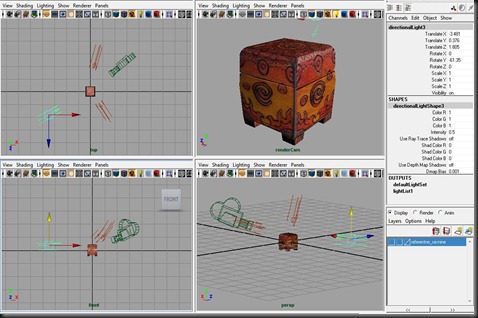
 Kreirajmo još jedno usmjereno svjetlo i postavimo ga kao kao dopunjujuće svjetlo na suprotnom kutu sa lijeve strane i malo više i okomitije nego ključno svjetlo. Postavimo Intensity na 0.35 i uključimo Use Ray Trace Shadows. Kreirajmo i treće usmjereno svjetlo i smjestimo ga iza kutijice malo ulijevo, gotovo sa druge strane kamere i malo ponad kutijice, sa intenzitetom 0.5. Slika dolje prikazuje sva tri svjetla i njihov efekt na kutijicu.
Idemo sada kreirati Poly ravninu (Create->Polygonal Primitives->Plane) i dimenzionirajmo je na x=z=50, postavimo je ispod kutijice kao pod i ostavimo sivi Lambert. Otvorimo Render Settings (Window->Rendering editors->Render settings) i postavimo u drop-down polju Render Using opciju na mental ray. Renderirajmo frame. Selektirajmo ključno svjetlo i u uređivaču atributa, unutar Raytrace Shadow Attributes postavimo Light Angle na 3.5 i Shadow Rays na 64. Renderirajmo ponovo jedan frame. Selektirajmo dopunjujuće svjetlo, postavimo mu Light Angle na 7 i Shadow Rays na 72. Renderirajmo frame. Ako nam se slika čini zamagljena, otvorimo Hypershade, pa Textures kartice i čvor file1. U uređivaču atributa promijenimo Filter Type iz Quadratic u Off. Za povećanje kvalitete u Render Settings dijaloškom okviru, unutar Quality kartice postavimo Max Sample Level na 1. Spremimo prethodni render u buffer pritiskom na tipku Keep Image, što nam dodaje scroll bar na dnu okvira. Renderirajmo frame i pogledajmo razlike. Renderirani frameovi sa dodatnim podacima prikazani su ispod.
Spremimo rad, i otiđimo u šetnju jer iako kalendarski još nije proljeće, dan je prepun sunca i svjetla uz vrlo ugodnih 10tak stupnjeva.


